Excel spalten zusammenführen mit inhalt
In unserem Beispiel soll die erste Zelle (B2) den Inhalt der Zelle rechts davon (C2), danach ein Leerzeichen und zum Schluss noch den Inhalt des Hausnummern-Feldes (D2) erhalten.
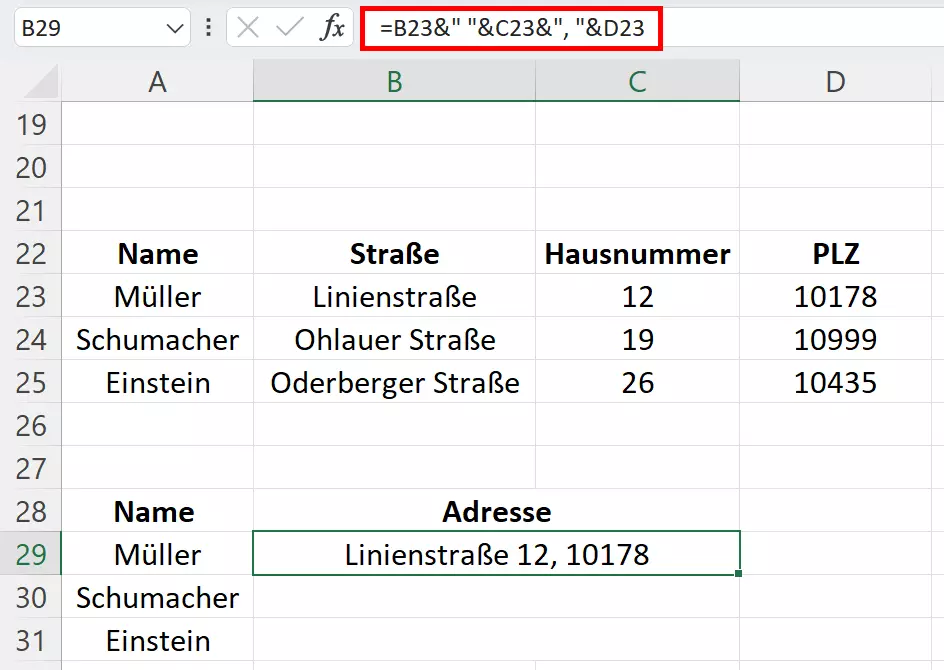
In diesem Beispiel habe ich ein Leerzeichen ( ) eingegeben.
Schritt 4: Kopieren Sie das kombinierte Ergebnis in das Excel-Arbeitsblatt
- Um den gesamten Text in Notepad zu kopieren, drücken Sie „Strg + A“, um alles auszuwählen, und drücken Sie dann „Strg + C“, um den ausgewählten Text zu kopieren.
- Gehen Sie zurück zu Ihrem Excel-Arbeitsblatt, wählen Sie die oberste Zelle des gewünschten Ortes aus, an dem Sie das kombinierte Ergebnis platzieren möchten, und drücken Sie „Strg + V“, um den kopierten Text einzufügen.
Ergebnis
Optional: Formel-kombinierte Ergebnisse in statische Werte umwandeln
Die kombinierte Spalte, die Sie mit den Formelmethoden erstellt haben, ist dynamisch, was bedeutet, dass Änderungen in den Originalwerten sich auf die Werte in der kombinierten Spalte auswirken.
Tauchen wir ein und entdecken wir, wie man Spalten effektiv in Excel zusammenführt.
Zwei Spalten mit kaufmännischem Und (&) kombinieren
Angenommen, Sie haben Vornamen in Spalte A und Nachnamen in Spalte B und möchten diese kombinieren, um einen vollständigen Namen in einer anderen Spalte zu erstellen.
stammt aus (" stammt aus ").
Denken Sie daran, den Text in Anführungszeichen zu setzen und vor und nach dem Text Leerzeichen hinzuzufügen.
Hinweis: Die Methode ist nur für das Kombinieren benachbarter Spalten geeignet.
Schritt 1: Kopieren Sie die zu kombinierenden Spalten
Wählen Sie die Spalten aus und drücken Sie „Strg“ + „C“, um sie zu kopieren.
Schritt 2: Fügen Sie die kopierten Spalten in Notepad ein
- Drücken Sie „Windows-Taste“ + „S“, tippen Sie „Notepad“ ein, und wählen Sie „Notepad“ aus den Ergebnissen aus.
- Im „Notepad“-Fenster drücken Sie „Strg“ + „V“, um die kopierten Spalten einzufügen.
Schritt 3: Ersetzen Sie das Trennzeichen in Notepad durch das gewünschte
- Wählen Sie das Trennzeichen zwischen den Spaltenwerten aus, und drücken Sie dann „Strg“ + „C“, um es zu kopieren.
- Drücken Sie „Strg“ + „H“, um das Dialogfeld „Suchen und Ersetzen“ zu öffnen, und drücken Sie dann „Strg“ + „V“, um das kopierte Trennzeichen in das Feld „Suchen nach“ einzufügen.
- Geben Sie das gewünschte Trennzeichen in das Feld „Ersetzen durch“ ein.
Um formatierte Zahlen beim Verketten korrekt anzuzeigen, finden Sie hier drei Methoden, denen Sie folgen können.
Formatierte Zahlen mit der TEXT-Funktion korrekt anzeigen
In diesem Abschnitt zeige ich Ihnen, wie Sie die „TEXT“-Funktion verwenden, um die richtige Zahlenformatierung beizubehalten, und dann die Spalten mit der „Und-Methode“ kombinieren.
Klicken Sie hier, um die Funktion zu erhalten, die Sie am meisten benötigen...
Weitere Details zu Kutools für Excel...Kostenloser Download...
Office Tab bringt die Tab-Oberfläche in Office und macht Ihre Arbeit wesentlich einfacher
- Aktivieren Sie die Tabulator-Bearbeitung und das Lesen in Word, Excel, PowerPoint, Publisher, Access, Visio und Project.
- Öffnen und erstellen Sie mehrere Dokumente in neuen Tabs innerhalb desselben Fensters, statt in neuen Einzelfenstern.
- Steigert Ihre Produktivität um50 % und reduziert hunderte Mausklicks täglich!
Weitere Details zu Office Tab...Kostenloser Download...
Alle Kutools-Add-Ins.
Ziel ist es, deren Inhalte in Spalte C zusammenzusetzen, sodass in den einzelnen Zellen jeweils der vollständige Name in der Form "Vorname Nachname" steht. Danach gehen wir auf den schrittweisen Prozess ein.
| „VERKETTEN“ | - | In allen Excel-Versionen verfügbar (möglicherweise nicht in zukünftigen Versionen verfügbar). |
| „VERKETTEN“ | - | In Excel 2016 und neueren Versionen sowie in Office 365 verfügbar. |
| „TEXTVERBINDEN“ | - | In Excel 2019 und neueren Versionen sowie in Office 365 verfügbar. Die „TEXTVERBINDEN“-Funktion bietet mehr Flexibilität und Effizienz als „VERKETTEN“ und „VERKETTEN“, wenn es darum geht, mehrere Spalten zu kombinieren. |
Schritt 1: Wählen Sie eine leere Zelle aus, in die Sie die kombinierten Daten einfügen möchten
Hier werde ich die Zelle C2 auswählen, die die oberste Zelle der Spalte ist, in der ich die beiden Spalten kombinieren werde.
Schritt 2: Geben Sie die Formel ein
Verwenden Sie eine der folgenden Formeln, und drücken Sie dann die Eingabetaste, um das Ergebnis zu erhalten.
stammt aus (" stammt aus ").
Denken Sie daran, den Text in Anführungszeichen zu setzen und vor und nach dem Text Leerzeichen hinzuzufügen.
Diese Techniken ermöglichen es Ihnen, Daten in Excel effizient zusammenzuführen und zu konsolidieren.
Die Formel =B2&", "&A2 liefert beispielsweise eine Ausgabe nach dem Schema "Nachname, Vorname". Lassen Sie uns beginnen!
Video: Zwei Spalten in Excel kombinieren
Zwei oder mehrere Spalten in Excel kombinieren
In diesem Abschnitt werden wir drei Methoden untersuchen, um zwei oder mehr Spalten zu kombinieren.
Ganz gleich, ob Sie Werte verketten oder Informationen aus mehreren Spalten zusammenführen müssen – diese Methoden decken alles ab. Das professionelle Excel-Add-in bietet eine 30-tägige kostenlose Testversion ohne Einschränkungen.
Zwei Spalten mit Excel-Verkettungsfunktionen zusammenführen
Bevor wir fortfahren, Daten aus zwei Spalten mithilfe einer Excel-Funktion in eine einzige Spalte zusammenzuführen, werfen wir einen Blick auf die folgenden drei häufig verwendeten Funktionen zum Kombinieren von Daten.
Ein Beispiel dafür ist das Zusammenführen der Daten aus zwei Excel-Spalten. Denken Sie daran, dass Sie dieselbe Technik auch auf die „Verkettungsfunktionsmethode“ anwenden können.
Schritt 1: Wählen Sie die Formel aus, die zu Ihrem Datentyp passt
Um Spalte 1 (Text) und Spalte 2 (unterschiedlich formatierte Zahlen) im obigen Beispiel zu kombinieren und dabei ihre Formatierung beizubehalten, können wir die „TEXT“-Funktion verwenden, um die Anzeige der Zahlen anzupassen.
Dieses Muster kann fortgesetzt werden, um zusätzliche Spalten durch Anhängen ihrer jeweiligen Bezüge zu kombinieren.
Spalten schnell und einfach mit einem vielseitigen Tool zusammenführen
Das Kombinieren von Daten mit dem kaufmännischen Und-Symbol (&) aus mehreren Spalten kann ein mühsamer Prozess sein und fehleranfällig, da es erfordert, &" "& einzugeben und mehrere Zellen wiederholt auszuwählen.
Das Hinzufügen eines Leerzeichens nach dem Trennzeichen würde die Lesbarkeit verbessern.
Um zu demonstrieren, wie sich zwei Spalten in Excel zusammenführen lassen, verwenden wir als Beispiel eine Spalte A, die Vornamen enthält, sowie eine Spalte B mit Nachnamen.
Das professionelle Excel-Add-in bietet eine 30-tägige kostenlose Testversion ohne Einschränkungen.
